皆様それぞれのご事情があるかと思いますので、各自無理のない範囲でご参加ください。
オンラインレッスンに入室するためのZoomの招待URL及びミーティングIDは、毎回レッスンの前日までに役員会から送られてきますので、そちらを参照してください。
(メールが届かない、という方は一度迷惑メールフォルダに入ってしまっていないかご確認を。)
◆Zoomに接続するには
・招待URLをクリックするとまずZoomが自動的にダウンロードされ、使用可能となります。
・PCの場合アカウント作成は不要ですが、事前にダウンロードしておくとスムーズに接続できます。
・スマホやタブレットは、「Zoom」アプリを事前に入れておく必要があります。
◆レッスンの注意事項について
・招待URLより、5分前〜スタートまでにお入りください。始まったら入室を見逃す場合もありますので、なるべく遅れないようにお願いします。
・レッスン中は先生の指示に従ってください。レッスンの進行にご協力お願い致します。
・できればカメラを固定し先生から参加者の顔が確認できる状態での利用が望ましいです。
・Zoomの利用方法など不明な点は事前に役員会にお問い合わせください。
・その他、イヤホンやヘッドホン、お持ちの方はマイクがあると歌いやすいと思います。
◆Zoom音声設定の確認(オンラインレッスン前までに、確認してみてください。)
これで多少音の途切れが減ると思います。難しい人はそのままでも大丈夫です。
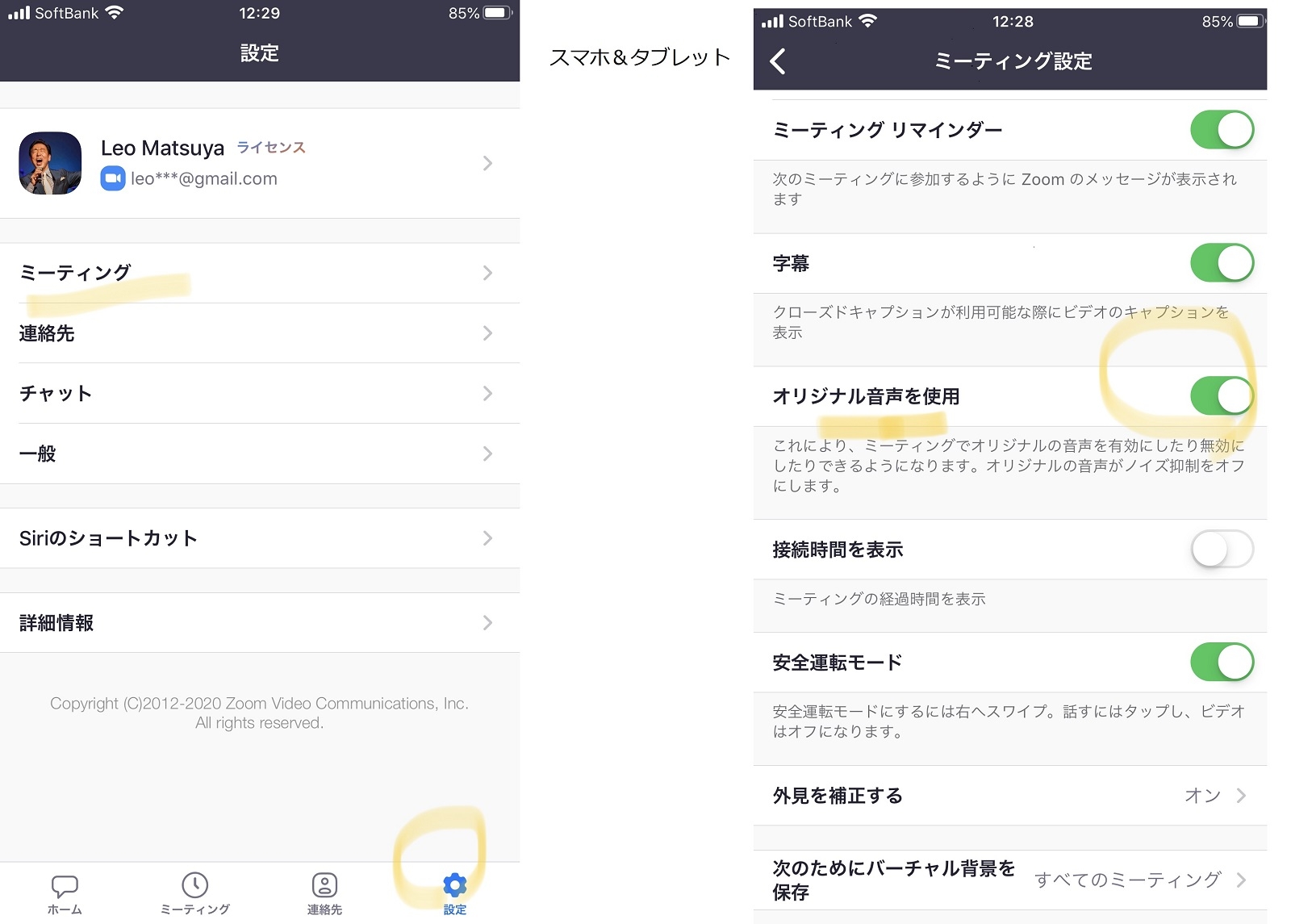
☆スマホ&タブレットの場合☆
1.Zoomアプリの右下(左上の場合もある?)の「歯車マーク」をタップ
2.上の「ミーティング」をタップ
3.下にスクロールして「オリジナル音声を使用」にチェック
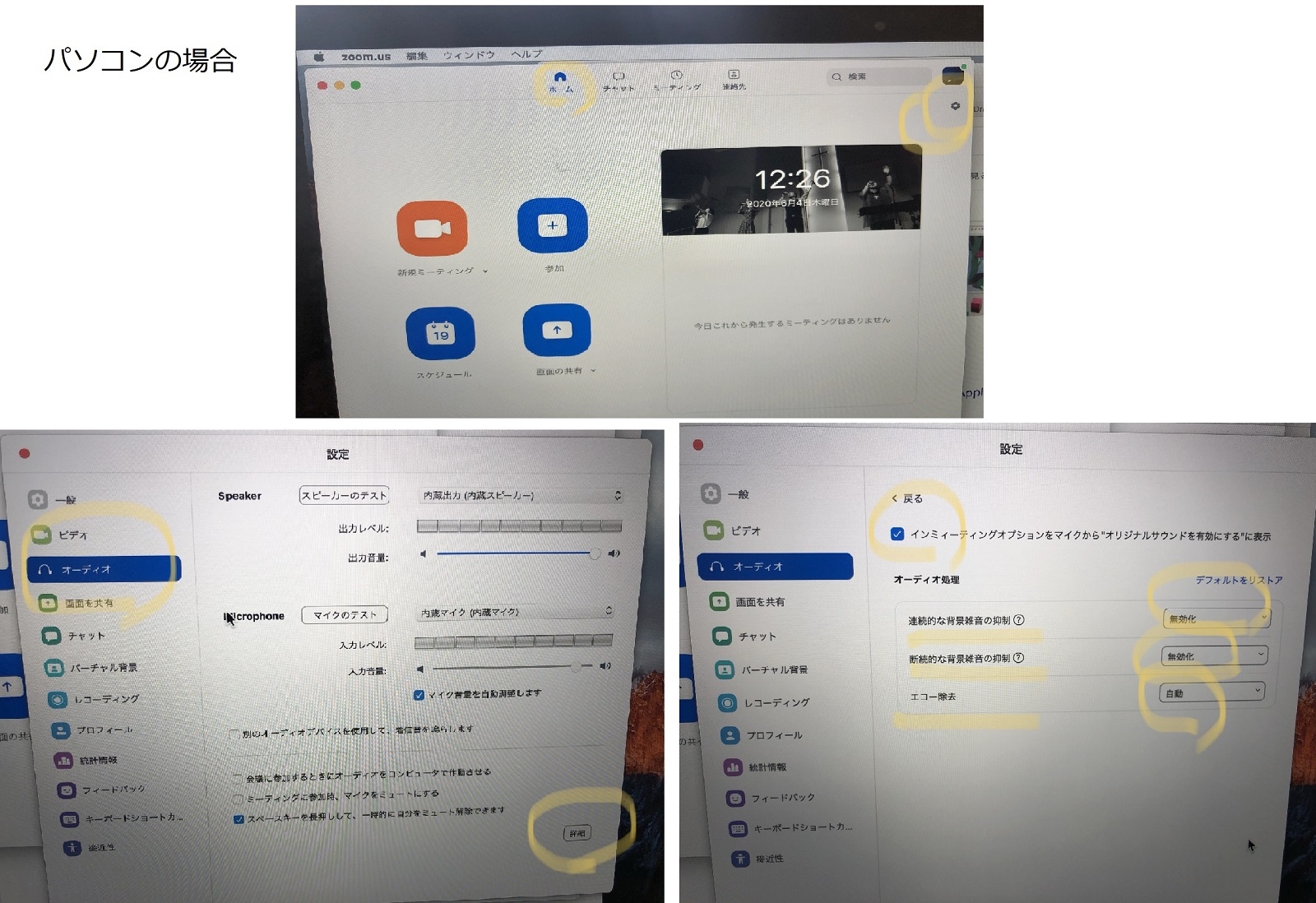
☆パソコンの場合☆
1.Zoomアプリホーム画面から右上の「歯車マーク」をクリック
2.設定画面の「オーデイオ」から右下の「詳細」をクリック
3.『インミーティングオプションをマイクから「オリジナルサウンドを有効にする」に表示』にチェック
★その下の3項目
1.「連続的な背景雑音の抑制」 ➡︎ 無効化
2.「断続的な背景雑音の抑制」 ➡︎ 無効化
3.「エコー除去」 ➡︎ 自動
以上